
Guía para el Desarrollo de Temas Personalizados en WordPress
Esta guía está diseñada para ayudarte a entender qué es WordPress, que es un Sistema de Gestión de Contenidos (CMS), y por qué herramientas como Windsurf y Tailwind CSS son excelentes para el desarrollo web moderno. Lo más importante, te guiará paso a paso sobre cómo puedes crear tu propio tema personalizado para tener control total sobre el diseño y la funcionalidad de tu sitio web. No importa si no tienes mucha experiencia, comenzaremos con los conceptos necesarios antes de sumergirnos en la práctica.
Índice Navegable
1.Tecnologías Utilizadas
A lo largo de esta guía, utilizaremos y haremos referencia a las siguientes tecnologías y herramientas esenciales para el desarrollo web:
Tailwind CSS
Un framework CSS "utility-first" para construir interfaces de usuario personalizadas rápidamente.
Sitio Oficial →npm
El gestor de paquetes por defecto para el entorno de ejecución de JavaScript Node.js.
Sitio Oficial →PHP
Lenguaje de programación de lado del servidor en el que está construido WordPress.
Sitio Oficial →2.¿Qué es un CMS y qué es WordPress?
Para empezar, es fundamental entender dos conceptos clave:
¿Qué es un CMS (Sistema de Gestión de Contenidos)?
Un CMS, por sus siglas en inglés Content Management System, es una aplicación de software que te permite crear, administrar y modificar contenido en un sitio web sin la necesidad de escribir todo el código desde cero. Imagina que es como un "editor de texto" súper avanzado para tu sitio web, donde puedes añadir textos, imágenes, videos y organizar tus páginas de forma intuitiva, sin ser programador.
¿Qué es WordPress?
WordPress es el CMS más popular del mundo. Es un sistema de gestión de contenidos gratuito y de código abierto lanzado en 2003, originalmente enfocado en la creación de blogs, pero que ha evolucionado para permitir la creación de cualquier tipo de página web. Está desarrollado en el lenguaje de programación PHP y utiliza bases de datos como MySQL para almacenar su contenido.
3.HTML Estático vs. Tema Personalizado de WordPress: Una Comparación Crucial
Ahora, vamos a la parte donde entenderás por qué un tema de WordPress usa "varios archivos" para mostrar una sola "página", a diferencia de un sitio HTML estático.
Imagina que quieres crear una página web simple con tus datos de contacto.
Sitio HTML Estático (un solo archivo)
Si creas un sitio HTML estático, tendrías un archivo como contacto.html. Dentro de ese archivo, escribirías todo el contenido: el encabezado, el menú de navegación, el texto de contacto, el formulario y el pie de página. Si quisieras cambiar algo en el encabezado (por ejemplo, el logo) o en el pie de página, tendrías que abrir cada archivo HTML de tu sitio y modificarlo manualmente. Esto es manejable para sitios pequeños, pero se vuelve una pesadilla para sitios grandes.
Ejemplo de estructura HTML estática
1<!-- contacto.html -->
2<!DOCTYPE html>
3<html lang="es">
4<head>
5    <meta charset="UTF-8">
6    <title>Contacto - Mi Sitio</title>
7    <link rel="stylesheet" href="style.css">
8</head>
9<body>
10    <header>
11        <h1>Mi Logo</h1>
12        <nav>
13            <ul>
14                <li><a href="index.html">Inicio</a></li>
15                <li><a href="servicios.html">Servicios</a></li>
16                <li><a href="contacto.html">Contacto</a></li>
17            </ul>
18        </nav>
19    </header>
20
21    <main>
22        <h2>Contáctanos</h2>
23        <p>Envíanos un mensaje...</p>
24        <form>
25            <!-- Formulario aquí -->
26        </form>
27    </main>
28
29    <footer>
30        <p>© 2025 Mi Sitio</p>
31    </footer>
32</body>
33</html>
Tema Personalizado de WordPress (varios archivos que funcionan entre sí)
WordPress funciona de manera diferente. Piensa en él como un conjunto de piezas de LEGO. En lugar de tener una única página HTML completa, WordPress divide los elementos de tu sitio web en diferentes "piezas" o archivos. Cuando un visitante solicita una página (como la página de contacto), WordPress "ensambla" estas piezas para mostrar la página completa.
¿Por qué es esto mejor?
1. Reutilización
El encabezado (header.php), el pie de página (footer.php), la barra lateral (sidebar.php), etc., son archivos separados que se "incluyen" en las diferentes plantillas de página. Si cambias el logo en header.php, ese cambio se reflejará automáticamente en todas las páginas de tu sitio.
2. Contenido Dinámico
El contenido principal se almacena en una base de datos. Los archivos de tu tema actúan como "plantillas" que le dicen a WordPress dónde y cómo mostrar ese contenido dinámico.
3. Flexibilidad
Puedes tener diferentes plantillas para diferentes tipos de contenido (entradas de blog, páginas estáticas, tienda online).
4. Separación de Preocupaciones
Los archivos PHP manejan la lógica, los CSS el estilo, los JS la interactividad. Todo está bien organizado.
En resumen: Mientras que un archivo HTML estático contiene todo el contenido y la estructura de una página específica, un tema de WordPress usa múltiples archivos PHP, CSS y JS interconectados que trabajan con la base de datos de WordPress para generar dinámicamente cualquier página solicitada por el usuario.
4.Configuración de Entorno de Desarrollo
Antes de sumergirnos en la creación de temas de WordPress, necesitamos un "entorno de desarrollo" donde podamos construir y probar nuestro sitio sin afectar ningún sitio web real en Internet. Aquí es donde entran los servidores locales.
¿Qué es un Servidor Local y por qué lo Necesitas?
Imagina que un sitio web es como un restaurante. Para que el restaurante funcione, necesita:
Un local
Donde se guardan las "recetas" (tus archivos de código) y se sirve la "comida" (el sitio web).
Una cocina
Donde se procesan las "órdenes" (peticiones del navegador) y se preparan los "platos" (el contenido del sitio).
Una despensa
Donde se guardan los "ingredientes" (los datos del sitio: publicaciones, usuarios, configuraciones).
Un servidor web
Es la "cocina" que procesa tus archivos PHP y genera el HTML que tu navegador puede mostrar.
¿Por qué lo necesitas?
- Desarrollo Offline: Puedes trabajar sin conexión a Internet
- Sin Riesgos: Los errores solo afectarán tu copia local
- Velocidad: Los cambios se ven instantáneamente
- Experimentación: Lugar perfecto para probar cosas nuevas
MAMP: Tu Cocina Local
MAMP es un acrónimo que significa:
En resumen, MAMP es un paquete de software que te instala y configura todo lo necesario para tener un servidor web local en tu computadora (sea Mac o Windows). MAMP facilita enormemente la configuración de un entorno de desarrollo, permitiéndote concentrarte en WordPress y en tu tema.
5.Instalando WordPress con MAMP: Guía Paso a Paso
Ahora que entiendes los conceptos, ¡es hora de ponerlo en práctica!
Requisito Previo: MAMP instalado. Si aún no lo tienes, descárgalo desde mamp.info
Paso 1: Descarga WordPress
- 1Ve al sitio oficial: es.wordpress.org
- 2Haz clic en "Descargar WordPress [versión actual]"
Paso 2: Prepara WordPress para MAMP
- 1Descomprime el archivo wordpress-[versión].zip
- 2Renombra la carpeta a algo descriptivo como "mi-portafolio"
- 3Mueve la carpeta a htdocs:
- • Mac: Applications/MAMP/htdocs/
- • Windows: C:\MAMP\htdocs\
Paso 3: Inicia MAMP y Crea la Base de Datos
Iniciar Servidores
- Abre MAMP
- Haz clic en "Start Servers"
- Espera que Apache y MySQL se pongan en verde
Crear Base de Datos
- Ve a http://localhost:8888/phpMyAdmin/
- Clic en "New" o "Databases"
- Nombre: mi_portafolio_db
- Collation: utf8mb4_unicode_ci
Paso 4: Configuración de WordPress
Ve a: http://localhost:8888/mi-portafolio/
Datos de la Base de Datos
- • Nombre: mi_portafolio_db
- • Usuario: root
- • Contraseña: root
- • Servidor: localhost
- • Prefijo: wp_ (o personalizado)
Información del Sitio
- • Título: Mi Portafolio Web
- • Usuario: (NO uses "admin")
- • Contraseña: Segura y apúntala
- • Email: Tu correo válido
6.Conoce Windsurf: Tu Nuevo Editor de Código
Antes de sumergirnos en la estructura de archivos, es crucial que conozcas Windsurf: un editor de código avanzado, conocido como un IDE (Entorno de Desarrollo Integrado) con inteligencia artificial (IA) nativa.
A diferencia de editores tradicionales como VS Code, que requieren extensiones para añadir funcionalidades de IA, Windsurf integra la IA directamente en su núcleo. Visita: windsurf.com
¿En qué se diferencia de VS Code y ChatGPT?
VS Code
Editor potente y versátil, pero la IA es un "añadido" mediante extensiones. Requiere gestionar muchas configuraciones por tu cuenta.
ChatGPT
Excelente para generar texto y código, pero requiere copiar/pegar manualmente. No tiene contexto de tu proyecto.
Windsurf
IA integrada que entiende tu proyecto completo. Puede generar código, crear archivos y automatizar tareas directamente.
¿Por qué es fundamental para esta guía?
Precisión
Crear estructura de archivos sin errores tipográficos en nombres de archivo.
Velocidad
Elimina la barrera de aprender un editor complejo mientras desarrollas.
Aprendizaje
Al ver cómo genera código, compenderás mejor las relaciones entre archivos.
Enfoque
Te permite concentrarte en la lógica y diseño, no en la gestión de archivos.
Características Estrella
- IA Integrada y Contextual: Entiende tu proyecto completo y tus intenciones
- Generación Directa: Crea archivos y código sin copiar/pegar
- Cascade AI Flows: Automatiza tareas de varios pasos con tu aprobación
7.Tailwind CSS: Tu Nuevo Framework CSS
Si ya conoces Bootstrap, sabes lo potente que es para construir interfaces web rápidamente. Bootstrap es un framework de componentes que te ofrece bloques prediseñados. Sin embargo, para un tema de WordPress personalizado, Tailwind CSS ofrece una filosofía diferente que resulta mucho más ventajosa.
La diferencia clave: Componentes vs. Utilidades
Bootstrap (Componentes)
Te da "componentes" completos. Ejemplo: class="btn btn-primary"
- ✓Rapidez inicial para componentes estándar
- ✗Para personalizar mucho, debes sobrescribir CSS
Tailwind (Utilidades)
Clases de utilidad individuales: class="bg-blue-500 hover:bg-blue-700 text-white font-bold py-2 px-4 rounded"
- ✓Flexibilidad y control absoluto
- ✓CSS más ligero (solo incluye lo que usas)
¿Por qué Tailwind es ideal para tu tema de WordPress personalizado?
🎨 Control Total
Construye cada elemento exactamente como lo necesitas, sin luchar contra estilos predeterminados.
⚡ CSS Optimizado
Solo incluye el CSS de las clases que realmente usas, resultando en archivos más pequeños.
✨ Modernidad
Estándar moderno que fomenta diseños únicos y profesionales, diferenciándose de la apariencia convencional.
En resumen: Mientras que Bootstrap es una "caja de herramientas de montaje rápido", Tailwind CSS es un "kit de piezas de LEGO" altamente personalizable. Para un proyecto donde el diseño único, la optimización y una estética moderna son clave, Tailwind te da la libertad y potencia para construir exactamente lo que necesitas.
8.Estructura de Archivos Recomendada para un Tema de WordPress
Para crear tu propio tema personalizado, necesitarás una estructura de archivos básica. Los archivos .php son el corazón de tu tema y son los que WordPress usa para mostrar el contenido.
Estructura Esencial del Tema
Estructura de archivos del tema WordPress
mi-tema-portafolio/
├── style.css                    # Hoja de estilos principal (OBLIGATORIO)
├── functions.php                # Funciones del tema
├── header.php                   # Cabecera del sitio
├── footer.php                   # Pie de página
├── index.php                    # Página HOME + template por defecto (OBLIGATORIO)
├── page-about.php               # Página ABOUT
├── page-contact.php             # Página CONTACT
├── page-projects.php            # Página PROJECTS (listado)
├── single-project.php           # Detalle individual de cada proyecto
└── screenshot.png               # Captura del tema (1200x900px)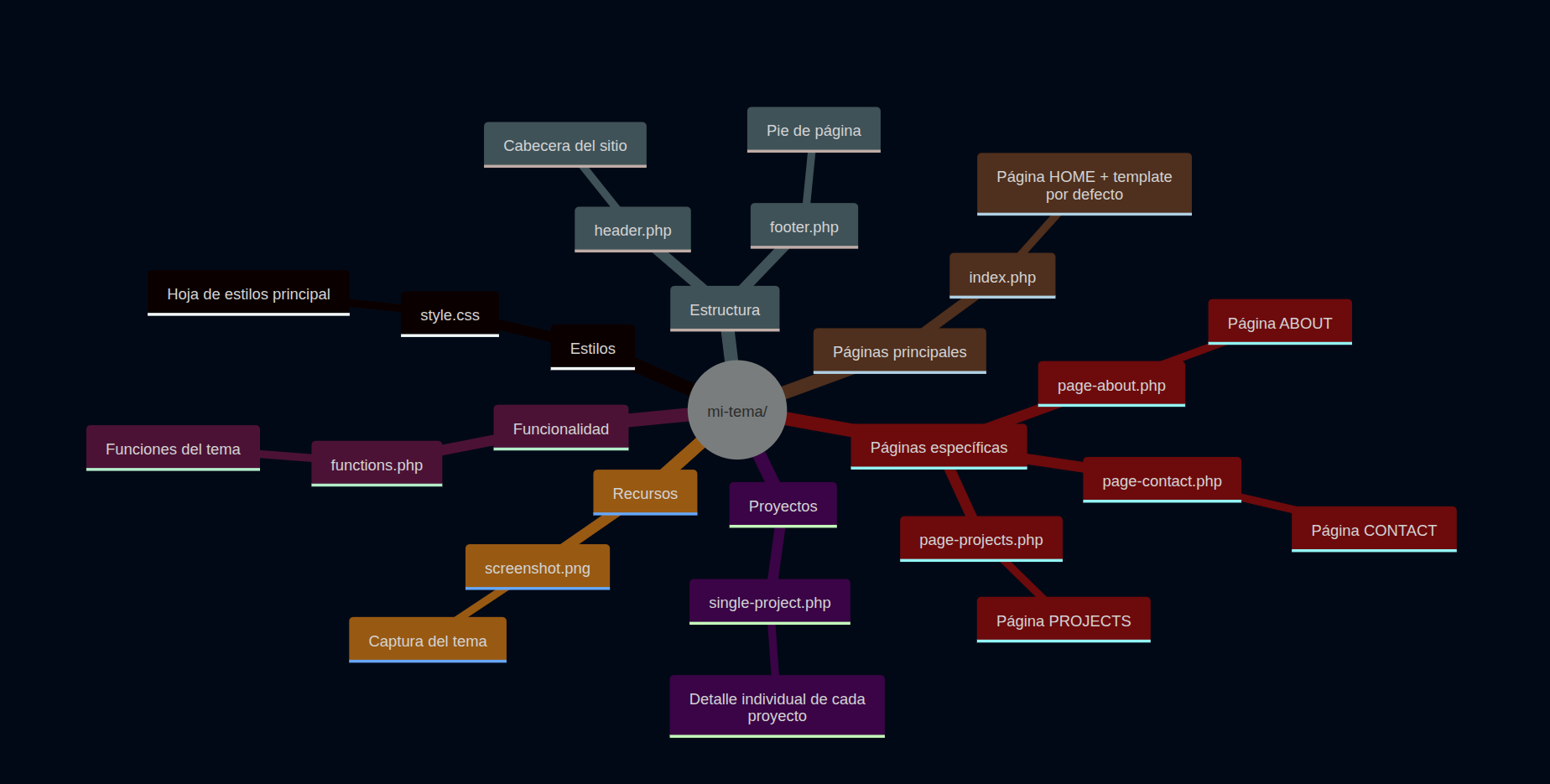
Explicación de Archivos y sus Funciones
Archivos Obligatorios y Fundamentales
style.css
Contiene los estilos Y la información del tema (Nombre, Autor, Versión, etc.). Sin este bloque, WordPress no reconocerá tu tema.
index.php
Plantilla "comodín" o de fallback. Si WordPress no encuentra una plantilla específica, usará esta.
Componentes de Cabecera y Pie
header.php
Código HTML que se repite en la parte superior: DOCTYPE, head, body de apertura, logo, navegación. Se incluye con get_header().
footer.php
Código HTML que se repite en la parte inferior: cierre de body y html, pie de página. Se incluye con get_footer().
Funcionalidad y Recursos
functions.php
Archivo MUY importante para la funcionalidad de tu tema. Aquí registrarás:
- • Custom Post Type "Proyectos"
- • Menús de navegación
- • Cargar scripts y estilos CSS
- • Soporte para características de WordPress
- • Tamaños de imagen personalizados
Plantillas Personalizadas
Páginas Estáticas
- • page-about.php: Para página con slug "about"
- • page-contact.php: Para página con slug "contact"
- • page-projects.php: Listado de proyectos
Custom Post Types
- • single-project.php: Detalle individual de cada proyecto del CPT "Proyectos"
- • screenshot.png: Imagen de vista previa del tema (1200x900px)
9.Guía Práctica Paso a Paso: Creación y Configuración
Estos prompts te ayudarán a usar Windsurf para automatizar la creación de la estructura de tu tema y la configuración de Tailwind CSS.
1. Creación de Archivos del Tema con Windsurf
Dentro de Windsurf, abre un nuevo "chat" con la IA y usa este prompt (¡copia y pega!):
Prompt para Windsurf:
Quiero crear la estructura de archivos completa para un tema de WordPress llamado "mi-tema-portafolio".

Por favor, crea la siguiente estructura de archivos y carpetas. Para cada archivo, genera contenido básico que sea funcional y siga las mejores prácticas de un tema de WordPress.

La ruta donde debes crear la carpeta 'mi-tema-portafolio' es: [PEGA AQUÍ LA RUTA COMPLETA HASTA wp-content/themes/]

Estructura de archivos con requisitos de contenido:

mi-tema-portafolio/
├── style.css             # Genera el encabezado estándar de un tema de WordPress (Theme Name, Author, Description, Version, Text Domain: 'mi-tema-portafolio').
├── functions.php         # Genera funciones básicas para encolar estilos y scripts, añadir soporte de tema (title-tag, post-thumbnails, registro de menús), Y registrar un Custom Post Type llamado 'project'.
├── header.php            # Genera la estructura HTML inicial (<DOCTYPE>, <html>, <head>, <body>), incluyendo meta tags esenciales, wp_head(), y placeholder para título y navegación.
├── footer.php            # Genera la estructura HTML final (</body>, </html>), incluyendo wp_footer() y placeholder para pie de página.
├── index.php             # Genera estructura de página principal con get_header(), get_footer(), y bucle básico para mostrar entradas.
├── page-about.php        # Genera plantilla de página con 'Template Name: About', incluyendo get_header(), get_footer(), y bucle para contenido.
├── page-contact.php      # Genera plantilla de página con 'Template Name: Contact', incluyendo get_header(), get_footer(), y bucle para contenido.
├── page-projects.php     # Genera plantilla de página con 'Template Name: Projects', incluyendo get_header(), get_footer(), y bucle para contenido.
├── single-project.php    # Genera plantilla para entradas individuales, incluyendo get_header(), get_footer(), y bucle para una sola entrada.
└── screenshot.png        # Crea un archivo vacío (marcador de posición para captura de pantalla del tema).
2. Configuración de Tailwind CSS con Windsurf
Una vez creada la estructura, usa este prompt para instalar y configurar Tailwind CSS:
Prompt Tailwind CSS:
Por favor, instala y configura Tailwind CSS en este tema de WordPress. Asegúrate de que:

1. Inicialices npm si es necesario.
2. Instales tailwindcss, postcss y autoprefixer como dependencias de desarrollo.
3. Generes tailwind.config.js y postcss.config.js.
4. Configures tailwind.config.js para que el 'content' escanee todos los archivos .php y .js en el tema.
5. Creas o verifiques el archivo input.css en assets/css/ y añadas las directivas @tailwind.
6. Añadas los scripts 'tailwind:build' y 'tailwind:watch' a package.json, usando input.css como entrada y assets/css/main.css como salida.
7. Modifiques el archivo functions.php para añadir la línea wp_enqueue_style que cargue 'assets/css/main.css' dentro de la función de scripts.
Paso Crucial: Iniciar el Modo "Watch" de Tailwind
⚠️ MUY IMPORTANTE
Tailwind solo genera el CSS final que realmente estás usando. Para que los estilos se apliquen mientras desarrollas, Tailwind debe "observar" tus archivos.
¿Qué hace el modo "watch"?
- Observa cambios en tus archivos .php
- Escanea nuevas clases de Tailwind
- Genera automáticamente el CSS final
Cómo ejecutarlo:
- 1Abre nueva terminal
- 2Ve a la raíz de tu tema
- 3Ejecuta:
npm run tailwind:watch - 4¡Déjala abierta mientras trabajas!
Activa tu Tema
- 1Ve al panel de administración de WordPress:
[tu-sitio]/wp-admin - 2Navega a Apariencia → Temas
- 3Deberías ver tu tema "Mi Tema Portafolio" con la información de style.css
- 4Haz clic en Activar en tu tema
🎉 ¡Felicidades!
Tu tema está activo y listo para ser personalizado. Ya tienes WordPress funcionando localmente, Windsurf configurado, Tailwind CSS instalado, y tu tema personalizado activado. ¡Es hora de empezar a crear!